【Xで話題】iPhoneの「システムデータ」を減らす方法は本当?
2026.01.09
Contents
【Xで話題】iPhoneの「システムデータ」を減らす方法は本当?安全なやり方と“絶対やらない方がいい手順”も解説
最近X(旧Twitter)で、iPhoneのストレージにある「システムデータ」が異常に増えて困っている人向けに、
「ある操作で一気に減らせる!」という投稿が話題になっています。
ただし、先に結論を言うと“効くことがある方法”と“危険な方法”が混ざっている状態です。
そこで本記事では、まず仕組みを整理しつつ、次に安全な対処法、そして最後に実行すると起動不能(リンゴループ)になる恐れがある手順まで、分かりやすくまとめます。
そもそも「システムデータ」って何?
まず、設定アプリの「一般」→「iPhoneストレージ」に出てくる「システムデータ」は、ざっくり言うと次の集合体です。
- OSやアプリが一時的に使うキャッシュ
- ログや一時ファイル
- SafariやSNS、動画アプリなどの“見えないデータ”
- アップデート関連の残り(状況によって)
つまり、写真やアプリみたいに「ユーザーが明確に消せるファイル」ではなく、
iOSが自動で増減させる領域です。だからこそ、増えると厄介なんですよね。
Xで話題の「未来の日付にして放置」って何?
話題になっているのは、iPhoneの「日付と時刻」を手動に切り替えて、2030年など未来の日付に進めて数分放置すると、
“消せないキャッシュ(システムデータ)が自動削除されて空き容量が増える”という手法です。
そして実際に、「数十GB空いた」という成功例もSNS上で報告されていました。
しかし、その一方で再起動後にリンゴループやフリーズで起動不能になる報告が相次いでいる、というのが今回の重要ポイントです。
結論:この“日付ワザ”はおすすめしません(理由あり)
たしかに、うまくいけば容量が増えることがあります。
しかし、同じ手順でも端末が起動しなくなるリスクがある以上、日常的な対策としてはおすすめできません。
さらに、容量が増えたとしても、結局はキャッシュが再び溜まるため、恒久対策にもなりません。
そのため、まずは次の「安全な方法」から順番に試すのがベストです。
まず試すべき!安全に「システムデータ」を軽くする方法(推奨順)
① まずは再起動(いちばん簡単、そして安全)
まずはここからです。なぜなら、再起動だけで一時ファイルが整理されるケースがあるからです。
ただし、効果は端末の状態次第なので、変化が小さくても気にしなくてOKです。
② Safariのデータを整理する
次に、Safariのキャッシュが大きい人はここが効きます。
設定 → Safari →「履歴とWebサイトデータを消去」を試してみてください。
さらに、Safariをよく使っている人ほど、ここで数百MB〜数GB変わることもあります。
③ “重いアプリ”をいったん削除→再インストール
そして、SNS・動画・地図系アプリはキャッシュが肥大化しやすいです。
そのため、次のようなアプリを一度入れ直すと改善することがあります。
- X(旧Twitter)
- TikTok
- YouTube
- LINE(※トーク履歴のバックアップ確認は必須)
つまり、「見えないデータを丸ごとリセット」できるので、結果的にシステムデータ表示が軽くなることがあります。
④ 不要な写真・動画の整理(結局ここが最強)
とはいえ、最終的にストレージを一番食っているのは写真・動画のことが多いです。
だからこそ、iCloud写真の活用や、不要動画の削除は、最も確実に空きを作れます。
もし“未来日付ワザ”を既にやってしまって動かないとき
もし実行後に、
- Appleロゴのまま進まない(リンゴループ)
- 画面が固まって操作できない
- 再起動しても戻らない
という状態なら、まずは強制再起動を試してください。
iPhone 8以降(SE第2世代以降含む)の強制再起動
- 音量を上げるボタンを押してすぐ放す
- 音量を下げるボタンを押してすぐ放す
- サイドボタンをAppleロゴが出るまで長押し
この手順は、記事でも案内されている方法です。
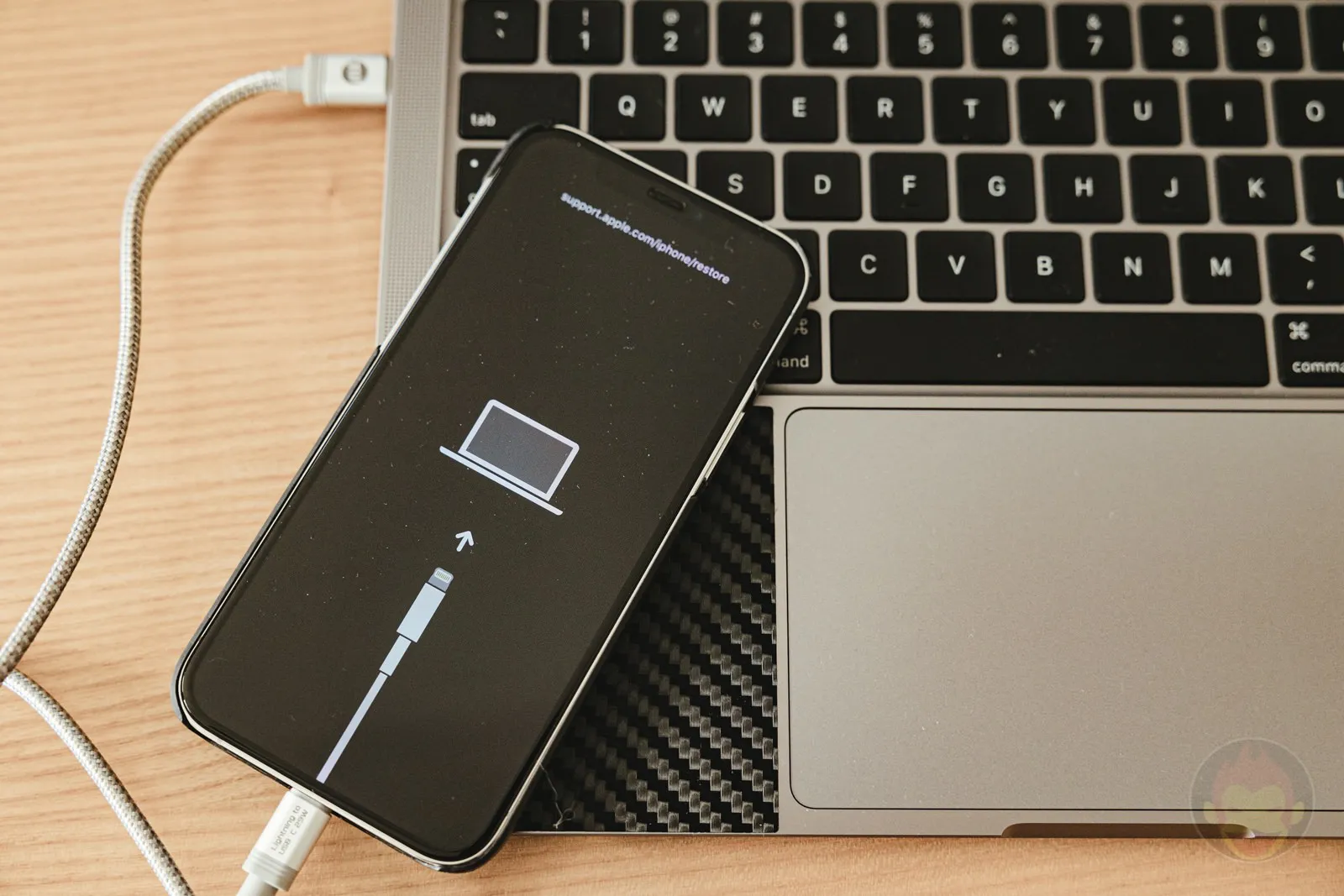
強制再起動でもダメなら「リカバリモード」→PCで復旧
それでも改善しない場合は、PCに接続してリカバリモードで「アップデート」または「復元」が必要になることがあります。
Apple公式でも、Appleロゴのまま進まない場合などは、リカバリモードで復元が必要になることがあると案内されています。
注意:「復元」を選ぶとデータが消える可能性があります。
したがって、まずは「アップデート」を試し、それでも無理なら「復元」という順番が基本です。
よくある質問(FAQ)
Q. システムデータが多い=故障ですか?
A. いいえ、必ずしも故障ではありません。むしろ、使い方(SNS・動画・ブラウザ)で増えやすい“性質”です。
ただし、空きが数百MBレベルだと、アプリ更新や撮影ができなくなるので、早めの整理が安心です。
Q. 一発で確実に減らす方法はありますか?
A. “確実に大きくリセット”なら、バックアップ→初期化→復元が強いです。
とはいえ手間が大きいので、まずは本記事の「安全な方法」を順に試すのがおすすめです。
まとめ:バズった方法より、まず安全な対処を
最後にまとめると、
- 「未来の日付」ワザは、成功例がある一方で起動不能の報告も出ている
- そのため、まずは再起動・Safari整理・アプリ再インストールなど安全策から
- もし起動しないなら、強制再起動→リカバリモードの順に対応
そして、もし「もう自分では無理かも…」となったら、無理に繰り返さず、早めに相談が安全です。
当店でも状況確認や復旧サポートの案内ができますので、お気軽にご相談ください。
修理の相談
でも、修理なんて怖くてできないけどバッテリー交換したいなど思いましたら、是非一度ご相談いただければと思います!!
iPhone修理の匠では、どのような修理でもできる範囲でお客様のお悩みを解決していきます!!
他店でAndroid修理断られた、Switchなどの基板修理でほかのお店は、高すぎるなどありましたら、相談ください!!見積もりだけしたい方でも構いません!!
次に、どうやって相談すればいいのと思う方に向けて、
下記の写真を押していただければ料金がかんたん、に見れます。

当店のご紹介
当店、iPhone修理の匠では、お客様に寄り添った金額の設定、
その他にも、お客様の状況の改善に、全力で取り組むことを心がけております!!
今一度、他店に断られたや、修理なんかできるのか?などのご相談がありましたら下記の写真をタップして、
ご相談いただければと思います。